
De Geoportail direkt a QGIS an ArcGIS Pro benotzen
Gräift aus Ärer GIS-Software op d’Kaarten an d’Date vum Lëtzebuerger Geoportail zou. Mat den Erweiderunge fir QGIS an ArcGIS Pro kënnt Dir no enger Plaz sichen, eng Hannergrondkaart auswielen an Daten an Äre Projet afügen, ouni all Service manuell ze konfiguréieren.
Kombinéiert d’Date vum Geoportail mat Ären eegene Layeren a fannt déi néideg Ressourcen an engem Panneau, deen an Är gewinnt Aarbechtsëmgebung integréiert ass.
Ier Dir ufänkt
Dir braucht QGIS oder ArcGIS Pro an eng Internetverbindung, fir op d’Online-Servicer vum Geoportail zouzegräifen. Fir ArcGIS Pro ass eng Softwarelizenz néideg.
Ënnerstëtzte Versiounen: op d’mannst QGIS 3.44 (och mat QGIS 4.01 kompatibel); op d’mannst ArcGIS Pro 3.5. Kontrolléiert virun der Installatioun d’Informatiounen iwwer d’Kompatibilitéit, déi beim erofgeluedene Pak stinn.
Déi englesch Bezeechnungen hei drënner entspriechen de Kommandoe vun den Erweiderungen. D’Menüe vun Ärer Software kënnen ofhängeg vun der Sprooch vun der Benotzeruewerfläch anescht heeschen.
D’Erweiderung a QGIS installéieren
- Luet den ZIP-Archiv vun der Erweiderung erof, ouni en auszepaken.
- Maacht QGIS op a wielt Plugins → Manage and Install Plugins an der englescher Benotzeruewerfläch.
- Wielt Install from ZIP, gitt den erofgeluedenen Archiv un a start d’Installatioun.
- Kontrolléiert, ob GeoportailLayerPanel an der Verwaltung vun den Erweiderungen aktivéiert ass.
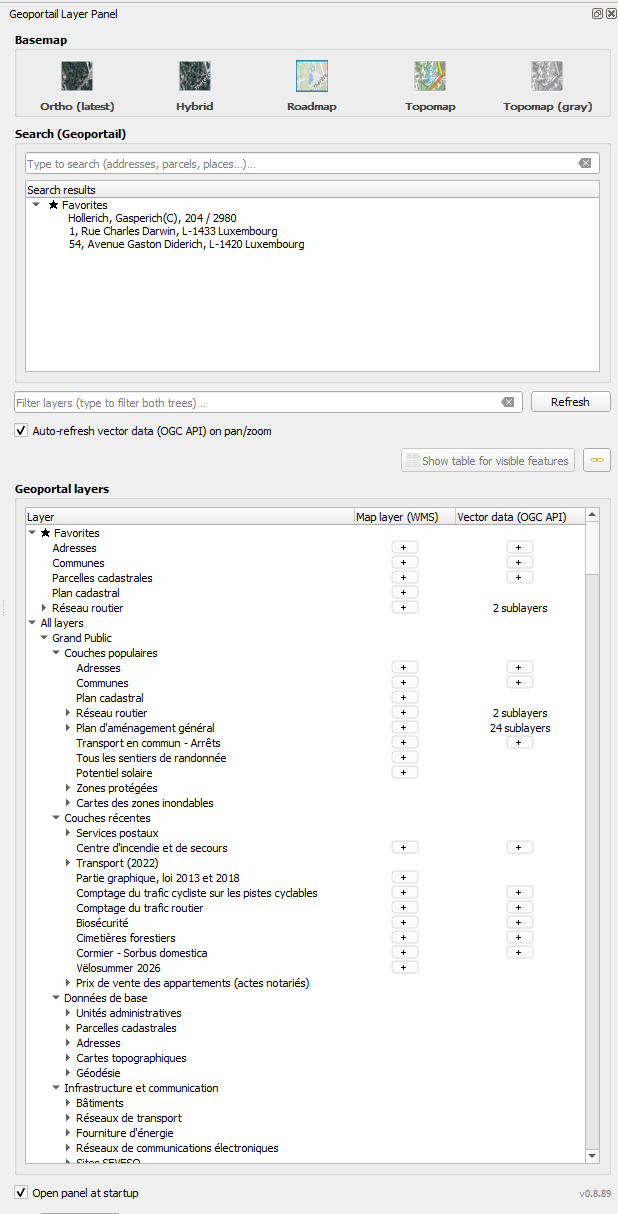
- Klickt op d’Symbol vun der Erweiderung an der Geschierleescht oder benotzt de Kommando Geoportail Layer Panel am Plugins-Menü.
Dir kënnt de Panneau verréckelen an um Rand vun der Fënster undocken. Aktivéiert Open panel at startup, fir en automatesch bei all Programmstart opzemaachen.
Den Add-in an ArcGIS Pro installéieren
- Luet den Add-in Geoportail.lu erof.
- Wann den Download en ZIP-Archiv ass, paakt en aus, fir de Fichier .esriAddInX ze kréien.
- Maacht ArcGIS Pro zou.
- Maacht en Duebelklick op de Fichier .esriAddInX a confirméiert d’Installatioun am Esri-Installatiounsprogramm.
- Start ArcGIS Pro nei, maacht e Projet mat enger Kaart op an aktivéiert dës Kaart.
- Klickt am Menüband Geoportail.lu op Show Geoportail Pane, fir de Panneau opzemaachen.
Iwwer de Menüband kënnt Dir och op d’Hannergrondkaarten zougräifen. Mat Open panel at startup gëtt de Panneau automatesch beim Programmstart opgemaach.

D’Erweiderunge benotzen
Béid Erweiderunge funktionéieren nom selwechte Prinzip: Fannt Äert Aarbechtsgebitt, wielt eng Hannergrondkaart a füügt déi néideg Daten derbäi.
1. No enger Plaz sichen
Gitt eng Adress, eng Uertschaft oder eng Parzellereferenz an d’Sichfeld vum Geoportail an. Wielt dat passend Resultat, fir d’Kaart op dës Plaz ze zentréieren. Kontrolléiert déi komplett Bezeechnung, wa méi Resultater ugewise ginn.
D’geografesch Sich an de Filter vum Katalog hunn ënnerschiddlech Funktiounen: D’Sich féiert Iech op eng Plaz, wärend de Filter hëlleft, e Layer ze fannen.
2. Eng Hannergrondkaart auswielen
Mat de Knäppercher an der Rubrik Basemap kënnt Dir eng Stroossekaart, eng topografesch Kaart, eng topografesch Kaart a Grostufen, déi neist Orthofotoen, déi de Service ubitt, oder eng Hybridkaart auswielen. An ArcGIS Pro fannt Dir dës Optiounen och am Menüband Geoportail.lu.
D’Hannergrondkaart liwwert de raimleche Kontext. Déi thematesch Layere ginn doriwwer ugewisen.
3. E Layer sichen an derbäifügen
D’Layere sinn an engem gemeinsame Katalog no Theme geuerdent. All Zeil weist déi verfügbar Zougrëffsméiglechkeeten an zwou Kolonnen: Map layer (WMS) a Vector data (OGC API) a QGIS; Map a Vector an ArcGIS Pro.
- Kuckt d’Theme vum Katalog duerch oder gitt e Wuert a säi Filterfeld an.
- Klappt d’Thema op an duerno de gewënschte Layer, wann en Ënnerlayeren enthält.
- Klickt op + an där Kolonn, déi Ärem Besoin entsprécht.
De Layertyp auswielen
| Äre Besoin | Kolonn | Resultat |
|---|---|---|
| Eng Kaart an där Duerstellung uweisen, déi den Dateproduzent verëffentlecht huet | QGIS: Map layer (WMS) ArcGIS Pro: Map |
E Kaartebild, dat vum WMS-Service geliwwert gëtt. |
| Op geografesch Objeten an hir Attributer zougräifen | QGIS: Vector data (OGC API) ArcGIS Pro: Vector |
Vektordaten, déi iwwer OGC API Features geliwwert ginn. |
Net all Layer ass a béide Formater verfügbar. Eng eidel Kolonn bedeit, datt déi entspriechend Optioun fir dësen Element net ugebuede gëtt. En Hiweis wéi 24 sublayers bedeit, datt Dir d’Zeil opklappe sollt, fir en Ënnerlayer auszewielen.
Déi derbäigefüügt Layere ginn ënner Geoportail (Added Layers) gruppéiert. Dir kënnt duerno hir Siichtbarkeet, hir Reiefolleg an hir Deckkraaft mat de gewinnten Tools vun Ärer GIS-Software astellen.
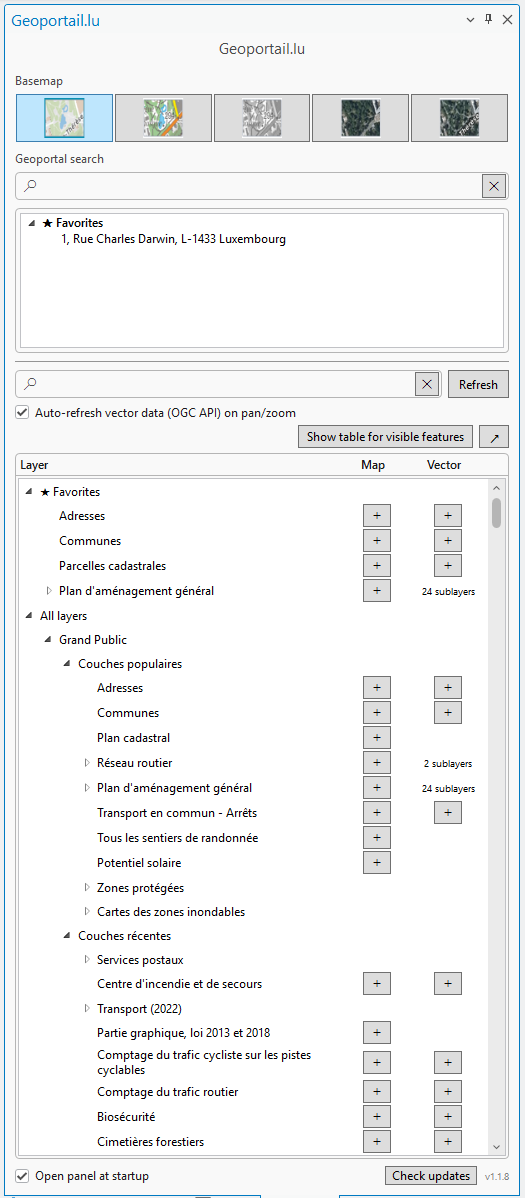
An ArcGIS Pro bitt dee selwechte gemeinsame Katalog WMS-Kaarten an der Kolonn Map a Vektordaten an der Kolonn Vector un.
4. Favoritte späicheren
Fir e Layer séier erëmzefannen, maacht e Rietsklick op säin Numm a wielt de Kommando, fir en an d’Favoritten opzehuelen. En erschéngt duerno an der Rubrik Favorites. Mat engem Rietsklick kënnt Dir en och erëm ewechhuelen.
Dir kënnt och Resultater vun der geografescher Sich als Favoritte späicheren, fir séier op Plazen zeréckzekommen, déi Dir reegelméisseg consultéiert.
5. Attributer a Metadate consultéieren
Fir d’Attributer vun de siichtbaren Objeten ze consultéieren:
- Füügt e Vektorlayer derbäi a zoomt op dat Gebitt, dat Iech interesséiert.
- Wielt dëse Layer an der Layerlëscht vu QGIS oder am Inhaltsberäich vun ArcGIS Pro aus.
- Klickt op Show table for visible features.
Dëse Kommando bezitt sech op d’Objeten am aktuelle Kaartenausschnëtt. E liwwert kee kompletten Extrait vum Datesaz. E WMS-Layer ass e Bild an huet dës Tabell mat Vektorobjeten net.
An ArcGIS Pro ginn d’Vektordaten aus den OGC-API-Features-Servicer an déi lokal Geodatabase vum Projet (GDB) synchroniséiert. Déi Layere, déi an d’Kaart agefüügt ginn, benotzen dës lokal Daten. D’Synchroniséierung betrëfft d’Daten, déi fir d’Aarbechtsgebitt geluede goufen; si erstellt keng komplett Kopie vum ganze Service.
D’Optioun Auto-refresh vector data (OGC API) on pan/zoom aktualiséiert d’Vektordaten, wann Dir d’Kaart verréckelt oder d’Zoomstuf ännert.
Fir d’Beschreiwung, de Produzent an d’Benotzungsbedéngunge vun engem Datesaz ze fannen, maacht e Rietsklick op säin Element am Katalog a maacht d’Metadate mat Open WMS metadata oder Open vector metadata op, jee nodeem wéi ee Service verfügbar ass.
6. D’Vue am Geoportail opmaachen
Benotzt de Knäppchen, fir déi aktuell Vue a map.geoportail.lu opzemaachen an d’Kaart am Browser weider ze consultéieren. De Viewer iwwerhëlt den erkannte Kaartekontext: Positioun, Zoomstuf, Hannergrondkaart a kompatibel Layere vum Geoportail.
Dës Funktioun verëffentlecht Äre GIS-Projet net an iwwerdréit Är lokal Fichieren net un de Geoportail.
Hëllef bei Problemer
De Panneau gëtt net ugewisen
Kontrolléiert a QGIS, ob d’Erweiderung an der Verwaltung vun den Erweiderungen aktivéiert ass. Kontrolléiert an ArcGIS Pro, ob den Add-in am Add-In Manager steet, a maacht de Panneau iwwer de Menüband Geoportail.lu op.
De Katalog oder e Layer gëtt net gelueden
Kontrolléiert Är Internetverbindung a benotzt Refresh, fir de Katalog nei ze lueden. Wann de Problem bestoe bleift, notéiert den Numm vum Layer an déi ugewisen Noriicht.
De Knäppche fir d’Tabell vun de siichtbaren Objeten ass deaktivéiert
Kontrolléiert, ob e Vektorlayer vum Geoportail an d’Kaart agefüügt an an Ärer GIS-Software ausgewielt ass.
Wéi aktualiséieren ech eng Erweiderung?
Luet den neie Pak iwwer de Link fir Är Software erof a widderhuelt d’Installatiounsschrëtt. Maacht ArcGIS Pro zou, ier Dir den Installatiounsprogramm start.
Braucht Dir Ënnerstëtzung?
Kontaktéiert support@geoportail.lu a gitt Är Software, hir Versioun, d’Versioun vun der Erweiderung an d’Schrëtt un, mat deenen de Problem reproduzéiert ka ginn. Füügt wa méiglech eng Bildschirmfoto an d’Feelermeldung bäi.