
Das Geoportal direkt in QGIS und ArcGIS Pro benutzen
Greifen Sie aus Ihrer GIS-Software auf die Karten und Daten des Luxemburger Geoportals zu. Mit den Erweiterungen für QGIS und ArcGIS Pro können Sie nach einem Ort suchen, eine Hintergrundkarte auswählen und Daten zu Ihrem Projekt hinzufügen, ohne jeden Dienst manuell einzurichten.
Kombinieren Sie Geoportal-Daten mit Ihren eigenen Layern und finden Sie die benötigten Ressourcen in einem Bedienfeld innerhalb Ihrer gewohnten Arbeitsumgebung.
Bevor Sie beginnen
Sie benötigen QGIS oder ArcGIS Pro sowie eine Internetverbindung, um auf die Online-Dienste des Geoportals zuzugreifen. Für ArcGIS Pro ist eine Softwarelizenz erforderlich.
Unterstützte Versionen: mindestens QGIS 3.44 (auch mit QGIS 4.01 kompatibel); mindestens ArcGIS Pro 3.5. Prüfen Sie vor der Installation die Kompatibilitätsangaben des heruntergeladenen Pakets.
Die nachstehenden englischen Bezeichnungen entsprechen den Befehlen der Erweiterungen. Die Menüs Ihrer Software können je nach Sprache der Benutzeroberfläche abweichen.
Die Erweiterung in QGIS installieren
- Laden Sie das ZIP-Archiv der Erweiterung herunter, ohne es zu entpacken.
- Öffnen Sie QGIS und wählen Sie Erweiterungen → Erweiterungen verwalten und installieren.
- Wählen Sie Aus ZIP installieren, geben Sie das heruntergeladene Archiv an und starten Sie die Installation.
- Prüfen Sie, ob GeoportailLayerPanel in der Erweiterungsverwaltung aktiviert ist.
- Klicken Sie auf das Symbol der Erweiterung in der Werkzeugleiste oder verwenden Sie den Befehl Geoportail Layer Panel im Menü Erweiterungen.
Sie können das Bedienfeld verschieben und am Fensterrand andocken. Aktivieren Sie Open panel at startup, um es bei jedem Programmstart automatisch zu öffnen.
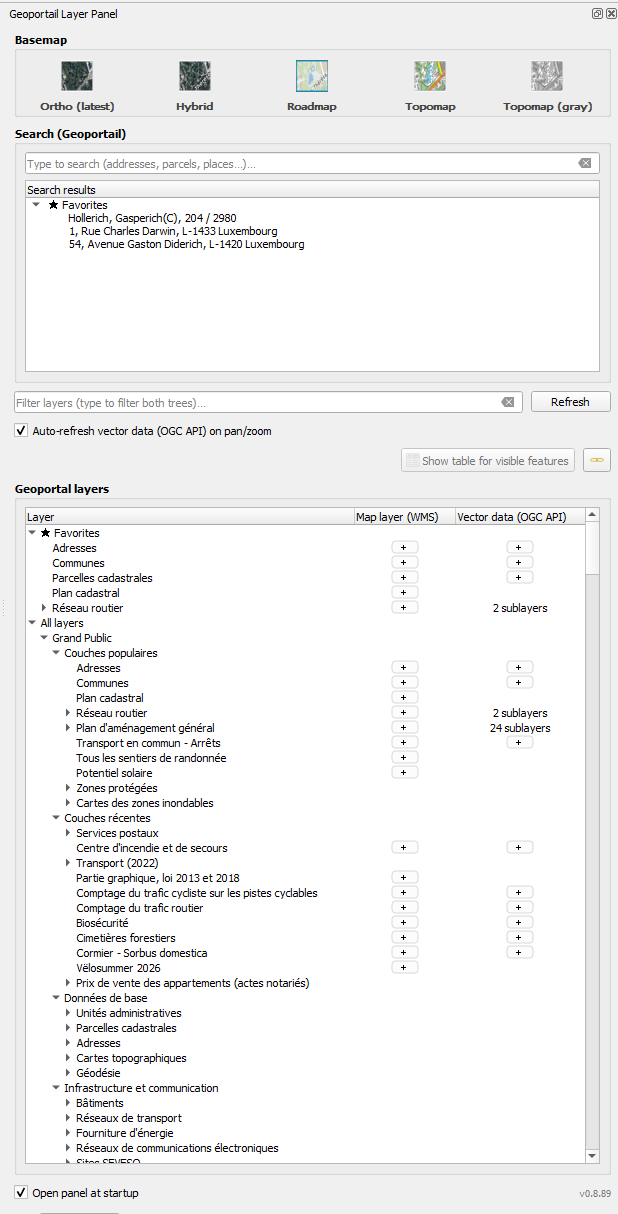
In QGIS zeigt ein gemeinsamer Katalog die verfügbaren Layer. Über die Schaltflächen „+“ in jeder Zeile wählen Sie zwischen der WMS-Karte und den OGC-API-Vektordaten.
Das Add-in in ArcGIS Pro installieren
- Laden Sie das Add-in Geoportail.lu herunter.
- Falls der Download ein ZIP-Archiv ist, entpacken Sie es, um die Datei .esriAddInX zu erhalten.
- Schließen Sie ArcGIS Pro.
- Doppelklicken Sie auf die Datei .esriAddInX und bestätigen Sie die Installation im Esri-Installationsprogramm.
- Starten Sie ArcGIS Pro erneut, öffnen Sie ein Projekt mit einer Karte und aktivieren Sie diese Karte.
- Klicken Sie auf der Registerkarte Geoportail.lu im Menüband auf Show Geoportail Pane, um das Bedienfeld zu öffnen.
Das Menüband bietet auch Zugriff auf die Hintergrundkarten. Mit Open panel at startup wird das Bedienfeld beim Programmstart automatisch geöffnet.

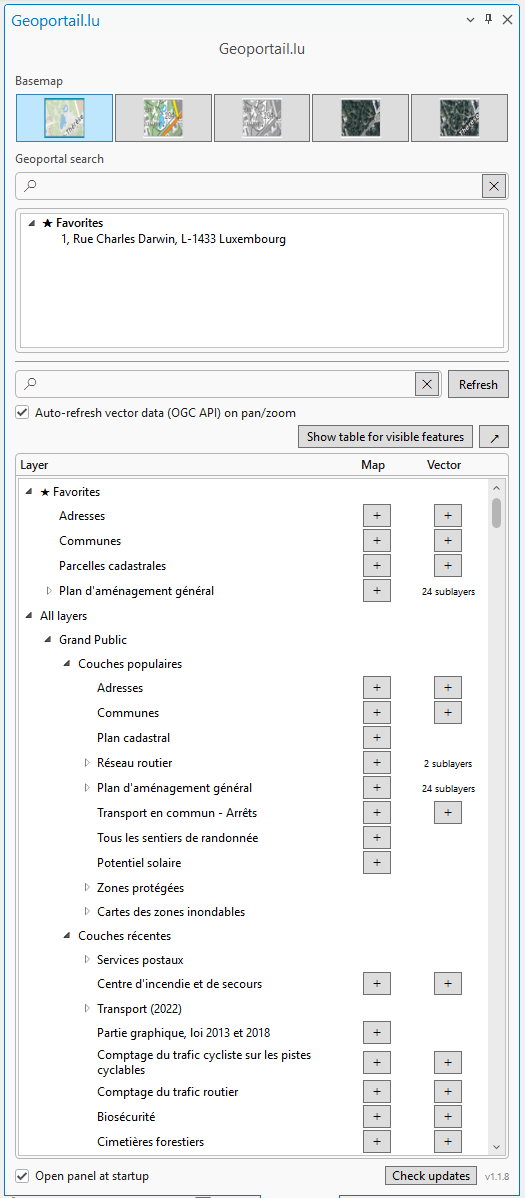
Über das Menüband Geoportail.lu können Sie eine Hintergrundkarte auswählen und das Bedienfeld des Add-ins öffnen.
Die Erweiterungen verwenden
Beide Erweiterungen folgen demselben Prinzip: Suchen Sie Ihr Arbeitsgebiet, wählen Sie eine Hintergrundkarte und fügen Sie die benötigten Daten hinzu.
1. Nach einem Ort suchen
Geben Sie eine Adresse, eine Ortschaft oder eine Flurstücksreferenz in das Suchfeld des Geoportals ein. Wählen Sie den passenden Treffer aus, um die Karte auf diesen Ort zu zentrieren. Prüfen Sie bei mehreren Treffern die vollständige Bezeichnung.
Die geografische Suche und der Katalogfilter haben unterschiedliche Aufgaben: Die Suche führt Sie zu einem Ort, während der Filter zum Auffinden eines Layers dient.
2. Eine Hintergrundkarte auswählen
Wählen Sie über die Schaltflächen im Bereich Basemap eine Straßenkarte, eine topografische Karte, eine topografische Karte in Graustufen, die neuesten vom Dienst angebotenen Orthofotos oder eine Hybridkarte aus. In ArcGIS Pro finden Sie diese Optionen auch im Menüband Geoportail.lu.
Die Hintergrundkarte liefert den räumlichen Kontext. Die thematischen Layer werden darüber angezeigt.
3. Einen Layer suchen und hinzufügen
Die Layer sind in einem gemeinsamen Katalog nach Themen geordnet. Jede Zeile zeigt die verfügbaren Zugriffsmöglichkeiten in zwei Spalten: Map layer (WMS) und Vector data (OGC API) in QGIS; Map und Vector in ArcGIS Pro.
- Durchsuchen Sie die Themen des Katalogs oder geben Sie ein Wort in das Filterfeld ein.
- Klappen Sie das Thema und anschließend den gewünschten Layer auf, falls er Unterlayer enthält.
- Klicken Sie auf + in der Spalte, die Ihrem Bedarf entspricht.
Den Layertyp auswählen
| Ihr Bedarf | Zu verwendende Spalte | Ergebnis | ||
| Eine Karte in der vom Datenanbieter veröffentlichten Darstellung anzeigen | QGIS: Map layer (WMS) ArcGIS Pro: Map |
|
||
| Auf geografische Objekte und ihre Attribute zugreifen | QGIS: Vector data (OGC API) ArcGIS Pro: Vector |
Über OGC API Features bereitgestellte Vektordaten |
Nicht jeder Layer ist in beiden Formaten verfügbar. Eine leere Spalte bedeutet, dass die entsprechende Option für diesen Eintrag nicht angeboten wird. Ein Hinweis wie 24 sublayers fordert dazu auf, die Zeile aufzuklappen und einen Unterlayer auszuwählen.
Hinzugefügte Layer werden unter Geoportail (Added Layers) gruppiert. Anschließend können Sie ihre Sichtbarkeit, Reihenfolge und Deckkraft mit den gewohnten Werkzeugen Ihrer GIS-Software verwalten.
4. Favoriten speichern
Um einen Layer schnell wiederzufinden, klicken Sie mit der rechten Maustaste auf seinen Namen und wählen Sie den Befehl zum Hinzufügen zu den Favoriten. Er erscheint anschließend unter Favorites. Per Rechtsklick können Sie ihn auch wieder entfernen.
Sie können auch Ergebnisse der geografischen Suche als Favoriten speichern, um häufig aufgerufene Orte schnell wiederzufinden.
5. Attribute und Metadaten anzeigen
So zeigen Sie die Attribute der sichtbaren Objekte an:
- Fügen Sie einen Vektorlayer hinzu und zoomen Sie auf Ihr Interessengebiet.
- Wählen Sie diesen Layer in der Layerliste von QGIS oder im Inhaltsbereich von ArcGIS Pro aus.
- Klicken Sie auf Show table for visible features.
Dieser Befehl bezieht sich auf die Objekte im aktuellen Kartenausschnitt. Er liefert keinen vollständigen Auszug des Datensatzes. Ein WMS-Layer ist ein Bild und bietet diese Tabelle mit Vektorobjekten nicht.
In ArcGIS Pro werden Vektordaten aus OGC-API-Features-Diensten in die lokale Geodatabase des Projekts (GDB) synchronisiert. Die zur Karte hinzugefügten Layer verwenden diese lokalen Daten. Die Synchronisierung betrifft die für das Arbeitsgebiet geladenen Daten; sie erstellt keine vollständige Kopie des gesamten Dienstes.
Die Option Auto-refresh vector data (OGC API) on pan/zoom aktualisiert die Vektordaten, wenn Sie die Karte verschieben oder die Zoomstufe ändern.
Um die Beschreibung, den Datenanbieter und die Nutzungsbedingungen eines Datensatzes einzusehen, klicken Sie mit der rechten Maustaste auf den Katalogeintrag und öffnen Sie die Metadaten mit Open WMS metadata oder Open vector metadata, je nach verfügbarem Dienst.
6. Die Ansicht im Geoportal öffnen
Verwenden Sie die Schaltfläche zum Öffnen der aktuellen Ansicht in map.geoportail.lu, um die Kartenansicht im Browser fortzusetzen. Der Viewer übernimmt den erkannten Kartenkontext: Position, Zoomstufe, Hintergrundkarte und kompatible Geoportal-Layer.
Diese Funktion veröffentlicht weder Ihr GIS-Projekt noch überträgt sie Ihre lokalen Dateien an das Geoportal.
Hilfe und Fehlerbehebung
Das Bedienfeld wird nicht angezeigt
Prüfen Sie in QGIS, ob die Erweiterung in der Erweiterungsverwaltung aktiviert ist. Prüfen Sie in ArcGIS Pro, ob das Add-in im Add-in-Manager vorhanden ist, und öffnen Sie das Bedienfeld über das Menüband Geoportail.lu.
Der Katalog oder ein Layer wird nicht geladen
Prüfen Sie Ihre Internetverbindung und laden Sie den Katalog mit Refresh neu. Falls das Problem weiterhin besteht, notieren Sie den Layernamen und die angezeigte Meldung.
Die Schaltfläche für die Tabelle der sichtbaren Objekte ist deaktiviert
Prüfen Sie, ob ein Geoportal-Vektorlayer zur Karte hinzugefügt und in Ihrer GIS-Software ausgewählt wurde.
Wie aktualisiere ich eine Erweiterung?
Laden Sie das neue Paket über den Link für Ihre Software herunter und führen Sie die Installationsschritte erneut aus. Schließen Sie ArcGIS Pro, bevor Sie das Installationsprogramm starten.
Benötigen Sie Unterstützung?
Wenden Sie sich an support@geoportail.lu. Nennen Sie Ihre Software, deren Version, die Version der Erweiterung und die Schritte, mit denen sich das Problem reproduzieren lässt. Fügen Sie nach Möglichkeit einen Screenshot und die Fehlermeldung bei.